
Usability Testing: Wat Werkelijk Uitmaakt
Ontdek hoe je echte gebruikersfeedback verzamelt en waarom het beter is dan je ervaringen.
Lees meerLeer hoe je tools inzet om te zien waar gebruikers werkelijk hun aandacht leggen op je website.
Veel designers denken te weten hoe bezoekers hun website gebruiken. Maar weten we dat echt? Heatmaps en analytics-tools geven je inzicht in het werkelijke gedrag van je gebruikers. Ze laten zien waar ze klikken, hoe ver ze scrollen, welke elementen ze negeren. Dit is niet gissen — het is data.
In dit artikel duiken we in de tools en technieken die je helpen de waarheden over je bezoekers te ontdekken. We kijken naar hoe je deze inzichten vertaalt naar betere design-beslissingen.

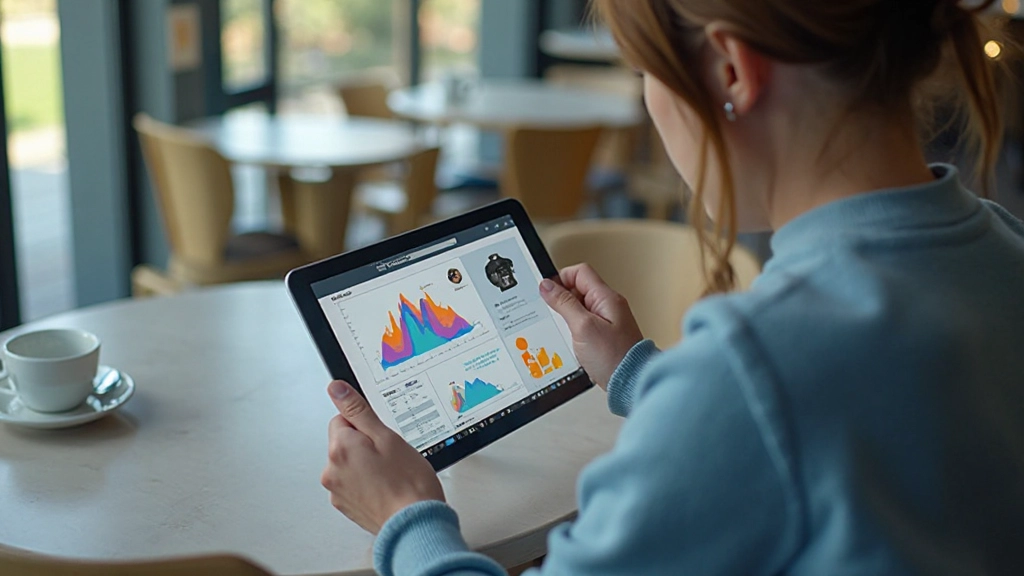
Een heatmap visualiseert gebruikersactiviteit met kleuren. Rood betekent veel activiteit, geel minder, blauw heel weinig. Je ziet in één oogopslag waar je bezoekers hun muis hoveren, waar ze klikken, en tot waar ze scrollen.
Het inzicht? Je denkt misschien dat je hero-section opvallend is, maar als de heatmap grijs is, weten bezoekers het niet eens.


Je hoeft geen fortuin uit te geven om heatmaps in te zien. Tools zoals Hotjar, Microsoft Clarity en Smartlook bieden gratis versies. Ze’re allemaal eenvoudig te implementeren — meestal volstaat één snippet JavaScript.
Hotjar — heatmaps, session recordings, feedback widgets. Perfecte starterplek. Je ziet precies hoe iemand door je site navigeert.
Clarity — gratis van Microsoft, erg betrouwbaar. Fijne analytics naast heatmaps. Geen fancy features, maar dat hoeft ook niet.
Google Analytics — niet direct heatmaps, maar onmisbaar voor overall traffic patterns. Combineer het met heatmaps voor het complete plaatje.
Begin met gratis versies. Je leert al enorm veel van 500-1000 sessies. Upgrade later als je patterns hebt gevonden om te testen.
Heatmaps tonen je feiten. Maar wat doe je ermee? Hier’s waar design-skill nodig is. Je moet de waarneming vertalen naar actie.
Te weinig data geeft ruis. Je wilt minstens 100 sessies per pagina zien voor betrouwbare patronen.
Welke elementen krijgen veel aandacht die dat niet zouden moeten? Welke belangrijke elementen zijn grijs (genegeerd)?
“Onze CTA wordt genegeerd omdat het dezelfde kleur als de achtergrond heeft” of “Gebruikers scrollen niet verder omdat het gevoel hebben alles gezien te hebben.”
Pas één element aan. Meet het effect. A/B testing met heatmap data is veel sterker dan gokken.

Een e-commerce site had een “Koop Nu” button rechts onderaan de productbeschrijving. Heatmap toonde: niemand klikte erop. De scroll heatmap zei waarom — 70% van de bezoekers scrollde niet eens naar beneden. Ze stoppen al boven de vouw.
Oplossing: Ze plaatsten een sticky CTA in de header die meescrollt. Conversie steeg met 23%. Niet omdat het design beter was, maar omdat het zichtbaar was.

Move heatmaps toonden veel muisbewegingen rond een menupunt, maar geen klikken. Gebruikers hooverde erover, twijfelden, en bewogen dan weg. De tooltip was te klein om te lezen, of het label was onduidelijk.
Oplossing: Ze hernoemen het menu en voegden een duidelijkere beschrijving toe. De verwarring verdween. Simpel, maar alleen zichtbaar met move heatmaps.
“Heatmaps nemen je giswerk weg. Je ziet niet wat je denkt te zien, je ziet wat echt gebeurt. Dat is het verschil tussen design baseren op mening en design baseren op feiten.”
— Een UX Designer, 10+ jaren ervaring
Kijk niet alleen naar alle sessies. Filter op device type (mobiel vs desktop), traffic source, nieuwe vs terugkerende bezoekers. Het gedrag verschilt drastisch.
Heatmaps tonen het “wat”, maar session recordings tonen het “waarom”. Zien hoe iemand denkt terwijl ze je site gebruiken is goud.
Heatmaps zijn geen eenmalige snapshot. Gebruikersgedrag verandert. Monitor je heatmaps maandelijks, vooral na design wijzigingen.
Heatmaps geven hints, maar spreken niet. Wat je ziet kan betekenen dat iets onduidelijk is, maar user testing bevestigt het.
Heatmaps zijn niet het antwoord op alles. Maar ze’re een ongelofelijk krachtig instrument in je designer-toolkit. Ze geven objectieve inzichten in gedrag, niet gissingen.
Goed design gaat om inzicht in je gebruikers. Heatmaps geven je dat inzicht. Ze tonen waar de werkelijkheid niet aansluit op je verwachtingen — en dat’s waar de echte verbetering begint.
Start vandaag nog met een gratis heatmap tool. Verzamel 100 sessies. Kijk naar de data. Formuleer één hypothese. Test het. Dat’s het proces.
Terug naar alle artikelenDit artikel is informatief en educatief van aard. De informatie is bedoeld om je te helpen heatmaps en analytics-tools beter te begrijpen en te gebruiken. Uiteraard varieert de implementatie en het nut per website en situatie. Altijd raadzaam om met je specifieke gebruikersbasis en doelstellingen rekening te houden bij het nemen van design-beslissingen.